

itechgame.com
  • High-tech
    High-techAfficher plus
    robot aspirateur maison
    Comment choisir un robot aspirateur de qualité ?
    mars 14, 2026
    Global Traffic Technologies 
    Global Traffic Technologies : technologies de priorité aux feux pour la gestion du trafic
    mars 12, 2026
    Salonautomonaco.com
    Salonautomonaco.com : au cœur de l’actualité automobile
    mars 10, 2026
    optimiser l’autonomie d’un scooter électrique
    Comment optimiser l’autonomie d’un scooter électrique ?
    mars 6, 2026
    Windows nine
    Windows 9 : pourquoi Microsoft ne l’a jamais lancé avant Windows 10 ?
    mars 3, 2026
  • Gaming
    GamingAfficher plus
    Calculette Surebet lesétoilesduturf.com
    Calculette Surebet lesétoilesduturf.com : comment fonctionne cet outil d’arbitrage sportif ?
    mars 14, 2026
    Jeu quiz super héros Vialmtv.tv le super héros que vous êtes
    Jeu quiz super héros Vialmtv.tv : découvrez le super héros que vous êtes
    mars 12, 2026
    Comment désactiver le crossplay sur Battlefield 6 
    Comment désactiver le crossplay sur Battlefield 6 ?
    mars 2, 2026
    Quels sont les numéros qui tombent le plus souvent au tirage du Loto FDJ
    Quels sont les numéros qui tombent le plus souvent au tirage du Loto FDJ ?
    février 27, 2026
    Game Boy Color
    Pourquoi votre vieille console Game Boy Color vaut une petite fortune en 2026 ?
    février 23, 2026
  • Mobile
    MobileAfficher plus
    Comment imprimer depuis son téléphone avec l’application NokoPrint 
    Comment imprimer depuis son téléphone avec l’application NokoPrint ?
    mars 15, 2026
    Création d’applications santé Marseille
    Création d’applications mobiles pour le secteur de la santé à Marseille : quels sont les besoins ?
    mars 12, 2026
    Comment créer un groupe sur Instagram 
    Comment créer un groupe sur Instagram ?
    mars 6, 2026
    SIM en nano SIM
    Comment transformer une SIM en nano SIM rapidement
    mars 3, 2026
    L’écran de l’iPhone 18 Pro Max paraîtra plus grand sans changer de taille
    février 27, 2026
  • Web
    WebAfficher plus
    connectez-vous pour confirmer que vous n'êtes pas un robot youtube
    Connectez-vous pour confirmer que vous n’êtes pas un robot : à quoi correspond ce message sur YouTube ?
    mars 12, 2026
    analyse Datamarketingparis.com data markeitng
    Datamarketingparis.com : avis sur les conseils stratégiques pour les entrepreneurs
    mars 10, 2026
    Comment aller sur le dark web 
    Comment aller sur le dark web ?
    mars 3, 2026
    1and1 Webmail connexion
    1and1 Webmail : guide ultime pour se connecter et utiliser le webmail professionnel IONOS
    février 23, 2026
    Monitoring site web
    Monitoring de site web : top 10 des meilleurs outils en 2026
    février 18, 2026
  • TV & Autres
    TV & AutresAfficher plus
    Dpstream
    Dpstream : le site de streaming change d’adresse pour mars 2026
    mars 15, 2026
    comment avoir les codes iptv gratuit
    Avoir les codes IPTV gratuits : la réalité derrière ces accès
    mars 14, 2026
    Wiflix Flemmix nouvelle adresse
    Quelle est la nouvelle adresse de Wiflix / Flemmix en mars 2026 ?
    mars 3, 2026
    Coflix
    Coflix : voici la nouvelle adresse officielle du site en mars 2026
    février 27, 2026
    Débloquer TuKif en France
    Comment débloquer TuKif en 2026 et accéder au site malgré le blocage ?
    février 20, 2026
Reading: 6 méthodes pour installer Windows 11 sur un PC non compatible
Nous contacter
Font ResizerAa
itechgame.comitechgame.com
Recherche
Comment transférer les photos de mon Samsung sur mon PC Windows

Comment transférer les photos de mon Samsung sur mon PC Windows ? – Vidéo

Jay iTG
Jay iTG
février 21, 2026
FacebookLike
InstagramFollow
YoutubeSubscribe
TiktokFollow
© iTechgame.com
Home » Blog » 6 méthodes pour installer Windows 11 sur un PC non compatible
High-tech

6 méthodes pour installer Windows 11 sur un PC non compatible

Jay iTG
Dernière mise à jour : février 26, 2026 9:43 am
Par Jay iTG
Partager
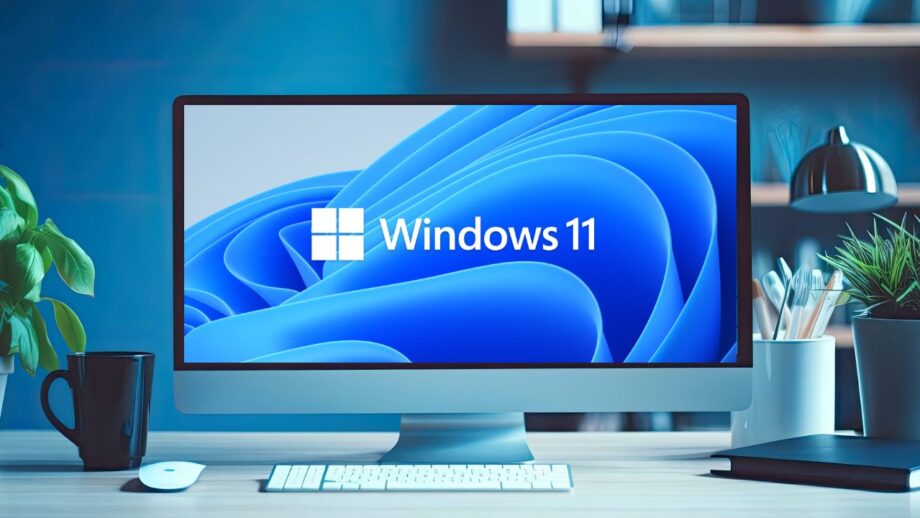
installer Windows 11 sur un PC non compatible
Partager

Microsoft impose avec Windows 11 des exigences matérielles strictes qui écartent de nombreux PC encore performants. TPM 2.0, Secure Boot, processeur récent : ces critères bloquent l’installation officielle, même sur des machines parfaitement fonctionnelles au quotidien. Pourtant, plusieurs méthodes éprouvées permettent d’installer Windows 11 sur un PC non compatible, selon votre niveau technique et votre objectif : mise à niveau ou installation propre.

Sommaire
  • Pourquoi Windows 11 refuse l’installation sur certains PC ?
  • Mise à niveau depuis Windows 10 : 3 méthodes efficaces
    • Méthode 1 : la commande setup.exe /product server
    • Méthode 2 : l’utilitaire Flyby11
    • Méthode 3 : l’utilitaire Flyoobe
  • Installation propre de Windows 11 : 3 méthodes avancées
    • Méthode 4 : modification du Registre pendant l’installation
    • Méthode 5 : clé USB d’installation patchée
    • Méthode 6 : image ISO Windows 11 patchée
  • Focus outil : installer Windows 11 avec WinBootMate
  • Les risques et points à connaître avant de se lancer
  • Bien choisir sa méthode selon son profil

Pourquoi Windows 11 refuse l’installation sur certains PC ?

Les blocages proviennent de contrôles effectués dès le lancement de l’installeur. L’absence de TPM 2.0, un CPU non listé, ou un démarrage sécurisé désactivé déclenchent un refus automatique. Dans la pratique, ces limitations relèvent surtout de choix de politique de support. De nombreux utilisateurs exécutent Windows 11 sans instabilité notable sur du matériel exclu officiellement.

Avant toute manipulation, il est utile d’identifier précisément le point bloquant : TPM, Secure Boot, processeur ou combinaison de plusieurs critères. Cette étape permet de choisir la méthode la plus adaptée, sans modifier inutilement le système.

Mise à niveau depuis Windows 10 : 3 méthodes efficaces

Ces solutions conservent fichiers, applications et paramètres existants.

Méthode 1 : la commande setup.exe /product server

Cette approche détourne le programme d’installation en simulant un environnement serveur. L’installeur ignore alors certaines vérifications matérielles, notamment TPM et CPU. Elle convient aux utilisateurs à l’aise avec la ligne de commande et cherchant une solution rapide, sans outil tiers.

Méthode 2 : l’utilitaire Flyby11

Flyby11 automatise le contournement des restrictions. Il suffit d’y déposer l’ISO officiel de Windows 11 : l’outil applique les ajustements nécessaires pour accepter le matériel non supporté. Cette méthode séduit par sa simplicité et limite les manipulations techniques.

Méthode 3 : l’utilitaire Flyoobe

Flyoobe va plus loin qu’un simple contournement. En plus de lever les blocages matériels, il permet d’optimiser Windows 11 dès l’installation : suppression d’applications préinstallées, réglages de confidentialité, désactivation de certaines fonctions intégrées. Cette solution cible les utilisateurs souhaitant un système épuré dès le départ.

Installation propre de Windows 11 : 3 méthodes avancées

Ces méthodes effacent le système existant. Une sauvegarde préalable est indispensable.

Méthode 4 : modification du Registre pendant l’installation

En ajoutant manuellement certaines clés dans le Registre de l’environnement d’installation, l’installeur ignore TPM, Secure Boot et CPU. Cette technique s’adresse aux utilisateurs expérimentés qui préfèrent éviter les outils tiers et maîtriser chaque étape.

Méthode 5 : clé USB d’installation patchée

Créer une clé USB patchée permet de contourner automatiquement la majorité des restrictions. L’installeur modifié accepte le matériel non compatible sans intervention manuelle. Cette méthode reste l’une des plus populaires pour sa rapidité et sa fiabilité sur plusieurs machines.

Méthode 6 : image ISO Windows 11 patchée

La modification de l’ISO officiel offre un contrôle maximal. L’image peut être réutilisée sur différents PC et personnalisée : intégration de pilotes, ajustements système, suppression de composants inutiles. Cette approche s’adresse aux profils intermédiaires ou avancés cherchant une solution flexible et reproductible.

Lire aussi : Comment transférer les photos de mon Samsung sur mon PC Windows ? – Vidéo

Focus outil : installer Windows 11 avec WinBootMate

WinBootMate simplifie fortement le processus. Il permet de créer une clé USB bootable capable d’installer Windows 11 sans TPM, sans Secure Boot et sans contrainte de processeur. L’outil fonctionne sur Windows et macOS, y compris sur les machines Apple Silicon.

Le principe est direct : import de l’ISO officiel, activation du mode de contournement, puis gravure sur clé USB. Une fois le support prêt, l’installation se déroule comme une procédure classique, sans message de blocage. Cette solution convient particulièrement pour redonner vie à un PC ancien ou tester Windows 11 sur du matériel non validé.

Les risques et points à connaître avant de se lancer

L’installatnion Windows 11 sur un PC non supporté implique l’absence de support officiel. Microsoft se réserve la possibilité de limiter certaines mises à jour à l’avenir. Des incompatibilités ponctuelles peuvent apparaître, même si la majorité des utilisateurs ne rencontrent aucun problème majeur.

Le choix de la méthode dépend donc de votre tolérance au risque et de votre niveau technique. Une mise à niveau simple conviendra à un usage quotidien, tandis qu’une installation propre offrira un système plus propre et maîtrisé.

Bien choisir sa méthode selon son profil

  • Utilisateur débutant: Flyby11 ou clé USB patchée
  • Utilisateur intermédiaire: Flyoobe ou ISO patchée
  • Utilisateur avancé: modification du Registre ou ISO personnalisée

Ces six méthodes couvrent l’ensemble des scénarios possibles. Avec les bons outils et une approche méthodique, installer Windows 11 sur un PC non compatible devient une opération accessible, tout en gardant le contrôle sur les performances et la stabilité du système.


Partager cet article
Facebook Copier le lien
Aucun commentaire

Laisser un commentaire Annuler la réponse

Votre adresse e-mail ne sera pas publiée. Les champs obligatoires sont indiqués avec *

diparaz nouvelle adresse

Diparaz ne fonctionne plus : voici la nouvelle adresse du service

Jay iTG
Jay iTG
janvier 22, 2026

Tendance

Création d’applications mobiles pour le secteur de la santé à Marseille : quels sont les besoins ?

Le secteur médical connaît une transformation numérique rapide. À Marseille comme ailleurs, les applications mobiles…

mars 12, 2026

GTA 6 : la stratégie de Rockstar Games et ce que l’on sait

L’attente autour de GTA 6 ne repose pas uniquement sur son contenu. Elle s’explique par une…

février 20, 2026

Comment se faire rembourser sur Instant Gaming ?

Acheter un jeu dématérialisé peut aller vite. Une promotion attractive, un clic trop rapide, puis…

janvier 14, 2026
TV & Autres

Dpstream : le site de streaming change d’adresse pour mars 2026

Dpstream

Dpstream est un site de streaming dont le nom n’est pas méconnu en France. En effet, ce site fait partie des plus anciennes plateformes de VOD gratuites ayant diffusé dans…

Jay iTG
mars 15, 2026

Vous aimerez peut-être aussi !

Comment imprimer depuis son téléphone avec l’application NokoPrint 
Mobile

Comment imprimer depuis son téléphone avec l’application NokoPrint ?

Jay iTG
mars 15, 2026
Dpstream
TV & Autres

Dpstream : le site de streaming change d’adresse pour mars 2026

Jay iTG
mars 15, 2026
comment avoir les codes iptv gratuit
TV & Autres

Avoir les codes IPTV gratuits : la réalité derrière ces accès

Jay iTG
mars 14, 2026
robot aspirateur maison
High-tech

Comment choisir un robot aspirateur de qualité ?

Jay iTG
mars 14, 2026

À propos

iTechGame.com est un média digital gaming, tech web et streaming qui analyse l’actualité et les innovations. Le site propose des contenus clairs, utiles et fiables pour les passionnés.

Liens rapides

  • Mentions légales
  • Contact
  • Politique de confidentialité
  • Plan du site

Suivez-nous

Welcome Back!

Sign in to your account

Username or Email Address
Password

Lost your password?