


itechgame.com
  • High-tech
    High-techAfficher plus
    Quel VPN pour la Chine
    Quel VPN pour la Chine ? Les solutions qui fonctionnent réellement
    juillet 17, 2026
    SwissTransfer
    Comment fonctionne SwissTransfer ? Le guide complet pour envoyer gratuitement jusqu’à 50 Go de fichiers
    juillet 11, 2026
    WeTransfer fonctionnement
    Comment fonctionne WeTransfer ? Guide complet pour envoyer de gros fichiers en 2026
    juillet 11, 2026
    Comment bloquer quelqu’un sur TikTok en 2026
    Comment bloquer quelqu’un sur TikTok en 2026 : le guide complet sur Android, iPhone et PC
    juillet 7, 2026
    Bug Discord vocal
    Bug Discord vocal « En attente du terminal » : causes, solutions et dépannage complet
    juillet 2, 2026
  • Gaming
    GamingAfficher plus
    Comment utiliser Steam Remote Play
    Comment utiliser Steam Remote Play ?
    juillet 17, 2026
    Death Stranding 2 sur PC sur playstation.com/fr-fr
    Death Stranding 2 sur PC : 3 choses importantes à savoir avant d’y jouer
    juillet 10, 2026
    Epic Games Store
    Comment installer l’Epic Games Store sur PC, Android et iPhone en 2026 ?
    juillet 7, 2026
    Profession Jeux
    Profession Jeux : le guide incontournable pour optimiser votre point de vente FDJ
    juillet 3, 2026
    coin master tours gratuits
    Comment gagner des tours sur Coin Master : toutes les méthodes gratuites pour progresser plus vite
    juillet 2, 2026
  • Mobile
    MobileAfficher plus
    Réinitialiser un iPad
    Comment réinitialiser un iPad pour résoudre un problème ou le remettre à zéro ?
    juillet 13, 2026
    réinitialiser un téléphone Samsung
    Comment réinitialiser un téléphone Samsung ? Le guide complet pour restaurer votre Galaxy
    juillet 10, 2026
    Google Pixel 2026
    Quel Google Pixel choisir en 2026 ? Comparatif des meilleurs modèles selon votre budget et vos besoins
    juillet 3, 2026
    Comment changer de forfait mobile
    Comment changer de forfait mobile en 2026 ?
    juin 21, 2026
    Comment transférer les photos de mon Samsung sur mon PC Windows
    Voici comment transférer (en vidéo) les photos de mon Samsung sur mon PC Windows ?
    juin 19, 2026
  • Web
    WebAfficher plus
    marketing digital
    Comment se lancer dans le marketing digital : le guide ultime pour réussir
    juillet 13, 2026
    Google et Idris Elba
    Google et Idris Elba offrent gratuitement 1 million de dollars d’outils IA à 100 000 créateurs africains
    juillet 3, 2026
    faire un bon prompt ChatGPT
    Guide pour faire un bon prompt ChatGPT qui marche vraiment en 2026
    juin 19, 2026
    6annonce escort girl
    6annonce : comment trouver la bonne escorte sur cet annuaire ?
    juin 19, 2026
    Convergence Grenoble webmail
    Convergence Grenoble : voici le guide du webmail académique en 2026
    juin 2, 2026
  • TV & Autres
    TV & AutresAfficher plus
    BobTV webcam
    BobTV : avis sur ce tchat webcam pour adultes
    juillet 14, 2026
    Twitch
    Comment enlever les pubs sur Twitch : toutes les solutions qui fonctionnent vraiment
    juillet 12, 2026
    Rolzio stremaing
    Rolzio.com : une plateforme de streaming à essayer en 2026
    juillet 12, 2026
    Dpstream
    Dpstream : quelle est l’adresse de streaming en juillet 2026 ?
    juillet 10, 2026
    Wawacity
    Wawacity : comment accéder au site en juillet 2026 ?
    juillet 9, 2026
Reading: Voici comment transférer (en vidéo) les photos de mon Samsung sur mon PC Windows ?
Nous contacter
Font ResizerAa
itechgame.comitechgame.com
Recherche
remboursement instant gaming

Comment se faire rembourser sur Instant Gaming ?

Eric SEHOUNKO
Eric SEHOUNKO
janvier 14, 2026
FacebookLike
InstagramFollow
YoutubeSubscribe
TiktokFollow
© iTechgame.com
Home » Blog » Voici comment transférer (en vidéo) les photos de mon Samsung sur mon PC Windows ?
Mobile

Voici comment transférer (en vidéo) les photos de mon Samsung sur mon PC Windows ?

Eric SEHOUNKO
Dernière mise à jour : juin 19, 2026 5:46 am
Par Eric SEHOUNKO
Partager
Comment transférer les photos de mon Samsung sur mon PC Windows
Partager

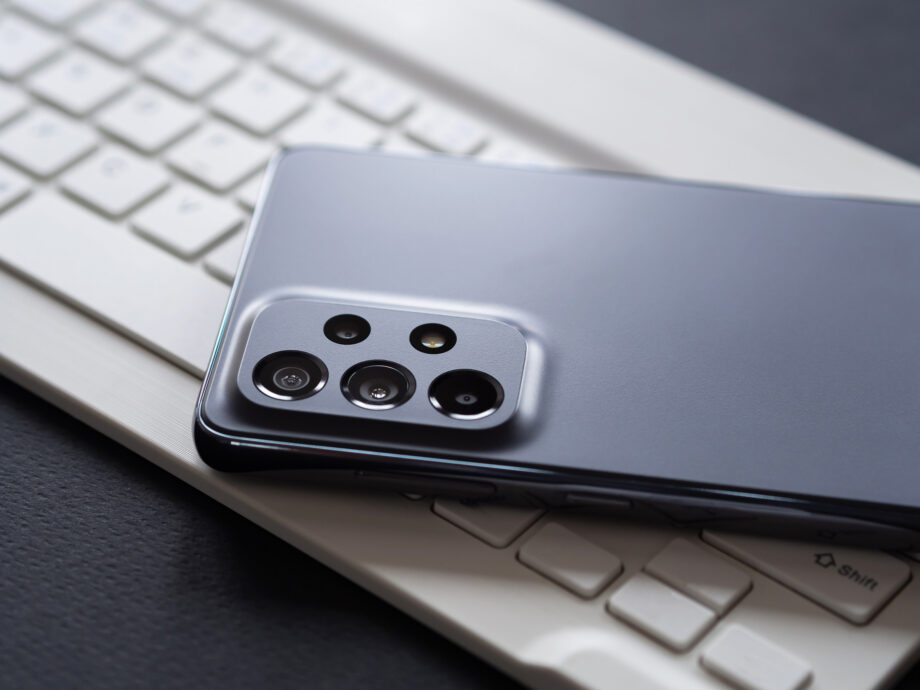
Notre smartphone Samsung sert d’appareil photo principal. Les photos s’accumulent vite, la mémoire se remplit, et une question revient souvent : comment récupérer simplement ses images sur un PC Windows sans perdre de fichiers ni dégrader la qualité. Plusieurs solutions existent, filaires ou sans fil, chacune répondant à des usages précis selon le volume de photos, la fréquence des transferts et le niveau de confort attendu.

Sommaire
  • L’importance de transférer ses photos vers un PC Windows ?
  • Les différentes méthodes pour transférer des photos depuis un Samsung
    • Transfert par câble USB (méthode la plus fiable)
    • Transfert via Bluetooth (usage ponctuel)
    • Transfert avec Samsung Flow ou Smart Switch
  • Étapes détaillées pour un transfert USB sans erreur
  • Les problèmes fréquents et les points à vérifier

L’importance de transférer ses photos vers un PC Windows ?

Le transfert vers un ordinateur permet avant tout une sauvegarde locale fiable. Les photos stockées sur le PC restent accessibles même en cas de panne, de réinitialisation ou de changement de smartphone.

C’est aussi une étape logique pour trier, renommer, retoucher ou partager des images dans de bonnes conditions, avec un écran plus grand et des outils adaptés.

Enfin, déplacer les photos libère de l’espace de stockage sur le téléphone, ce qui améliore la fluidité générale et évite les messages de mémoire saturée.

Les différentes méthodes pour transférer des photos depuis un Samsung

Transfert par câble USB (méthode la plus fiable)

Le câble USB reste la solution la plus stable pour transférer un grand nombre de photos sans compression ni coupure. Une fois le smartphone connecté au PC, Windows reconnaît l’appareil comme un périphérique multimédia.

Il suffit d’autoriser le transfert de fichiers depuis la notification USB du téléphone. Cette étape est indispensable, car le mode « charge uniquement » bloque l’accès aux données.

Les photos se trouvent ensuite dans le dossier DCIM, généralement dans le sous-dossier Camera, accessible depuis l’Explorateur de fichiers. Le glisser-déposer permet un transfert rapide et contrôlé.

Transfert via Bluetooth (usage ponctuel)

Le Bluetooth peut convenir pour transférer quelques photos sans câble. Cette méthode nécessite que le PC et le smartphone soient appairés au préalable.

Une fois la connexion établie, l’envoi se fait photo par photo depuis le smartphone. Le débit reste limité, ce qui rend cette solution peu adaptée aux albums volumineux.

Elle reste utile pour un envoi rapide, par exemple lorsqu’aucun câble n’est disponible, mais elle n’est pas conçue pour une sauvegarde complète.

Transfert avec Samsung Flow ou Smart Switch

Samsung Flow permet de connecter le smartphone au PC de manière sécurisée et d’échanger des fichiers sans fil. La connexion peut s’appuyer sur le réseau ou sur la communication en champ proche, selon la configuration.

Cette solution offre un bon compromis entre confort et sécurité pour des transferts réguliers, sans brancher systématiquement le téléphone.

Smart Switch, de son côté, sert surtout lors d’un changement d’appareil. Il copie l’ensemble des données, y compris les photos, vers un nouvel appareil ou vers un PC pour archivage complet.

Étapes détaillées pour un transfert USB sans erreur

Avant de commencer, vérifiez que le câble USB supporte bien le protocole MTP ou PTP. Un câble non compatible peut charger le téléphone sans autoriser l’accès aux fichiers.

Une fois branché, déroulez le panneau de notifications du smartphone et sélectionnez Transfert de fichiers ou Transfert d’images. Une authentification peut être demandée pour sécuriser l’accès.

Sur le PC Windows, ouvrez Ce PC, puis le périphérique correspondant au smartphone. Naviguez vers Stockage interne > DCIM > Camera pour localiser les photos. Il suffit ensuite de les copier vers le dossier de votre choix.

Lire aussi : Comment réinitialiser un Redmi étape par étape ?

Les problèmes fréquents et les points à vérifier

Si le smartphone n’apparaît pas sur le PC, le problème vient souvent du mode USB mal sélectionné ou d’un câble inadapté.

Un code de verrouillage non validé sur le téléphone bloque aussi l’accès aux fichiers.
Enfin, les photos stockées sur une carte SD ne se trouvent pas dans le stockage interne mais dans le dossier dédié à la carte, ce qui peut prêter à confusion.

Ces méthodes couvrent l’ensemble des usages courants, du transfert ponctuel à la sauvegarde complète, en s’adaptant aux contraintes de débit, de sécurité et de simplicité.


Partager cet article
Facebook Copier le lien
Aucun commentaire

Laisser un commentaire Annuler la réponse

Votre adresse e-mail ne sera pas publiée. Les champs obligatoires sont indiqués avec *

Gamer sur Gamekyo

Gamekyo : découvrez ce magazine social incontournable pour les passionnés de gaming

Eric SEHOUNKO
Eric SEHOUNKO
juin 19, 2026

Tendance

Bug logiciel : les différents types et comment les corriger

Un bug logiciel ne se résume pas à un simple message d’erreur. Dans un usage…

février 20, 2026

Comment réinitialiser un Redmi étape par étape ?

Un Redmi peut devenir lent, instable ou bloqué après plusieurs mois d’usage. Applications qui plantent,…

février 7, 2026

Les 10 meilleurs logiciels ERP en 2026 : comparatif et guide de choix

L’optimisation des flux opérationnels et la centralisation des données constituent des leviers indispensables pour garantir…

juin 21, 2026
High-tech

Quel VPN pour la Chine ? Les solutions qui fonctionnent réellement

Quel VPN pour la Chine

Voyager en Chine sans préparation numérique peut rapidement devenir frustrant. Dès votre arrivée, vous constaterez que Google, Gmail, Google Maps, YouTube, WhatsApp, Instagram, Facebook, X (Twitter) et de nombreux médias…

Eric SEHOUNKO
juillet 17, 2026

Vous aimerez peut-être aussi !

Quel VPN pour la Chine
High-tech

Quel VPN pour la Chine ? Les solutions qui fonctionnent réellement

Eric SEHOUNKO
juillet 17, 2026
Comment utiliser Steam Remote Play
Gaming

Comment utiliser Steam Remote Play ?

Eric SEHOUNKO
juillet 17, 2026
BobTV webcam
TV & Autres

BobTV : avis sur ce tchat webcam pour adultes

Eric SEHOUNKO
juillet 14, 2026
Réinitialiser un iPad
Mobile

Comment réinitialiser un iPad pour résoudre un problème ou le remettre à zéro ?

Eric SEHOUNKO
juillet 13, 2026

À propos

iTechGame.com est un média digital gaming, tech web et streaming qui analyse l’actualité et les innovations. Le site propose des contenus clairs, utiles et fiables pour les passionnés.

Liens rapides

  • Mentions légales
  • Contact
  • Politique de confidentialité
  • Plan du site

Suivez-nous

Welcome Back!

Sign in to your account

Username or Email Address
Password

Lost your password?