
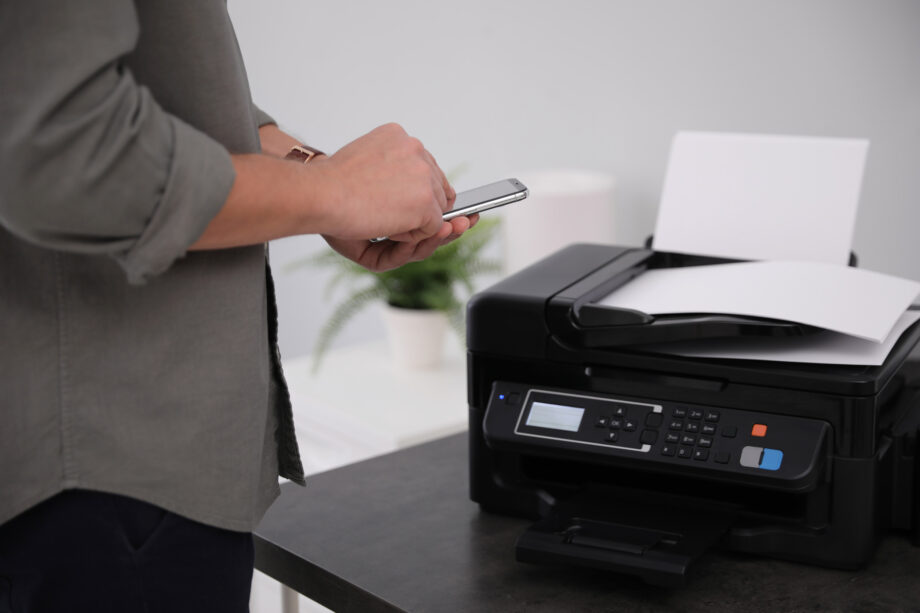
Il est possible d’envoyer un document à l’impression sans ordinateur grâce à NokoPrint, une application Android dédiée à l’impression mobile. Elle permet de connecter un téléphone directement à une imprimante Wi-Fi, USB ou Bluetooth et d’imprimer différents fichiers sans installer de pilote. L’application prend en charge de nombreuses marques d’imprimantes et plusieurs formats de fichiers, ce qui facilite son usage à domicile ou au bureau.
- NokoPrint : qu’est-ce que c’est ?
- Installer NokoPrint sur son téléphone Android
- Quelles imprimantes fonctionnent avec NokoPrint ?
- Comment connecter son téléphone à une imprimante avec NokoPrint ?
- Lancer une impression depuis son téléphone
- Quels fichiers peut-on imprimer avec NokoPrint ?
- Paramètres avancés et options disponibles
NokoPrint : qu’est-ce que c’est ?
NokoPrint est une application Android conçue pour gérer l’impression depuis un téléphone. Elle détecte automatiquement les imprimantes présentes sur le même réseau ou connectées physiquement à l’appareil.
L’application fonctionne sans pilote spécifique. Elle identifie les périphériques disponibles puis permet d’envoyer directement des documents vers l’imprimante.
L’utilisateur peut imprimer plusieurs types de contenus :
- documents bureautiques (DOC, DOCX, XLS, PPT, TXT)
- images (JPG, PNG, GIF, BMP)
- pages web HTML
- fichiers stockés sur des services cloud
Une fonction de partage permet aussi d’imprimer un fichier depuis une autre application. Par exemple, une pièce jointe ouverte dans une messagerie peut être envoyée vers l’imprimante via le bouton Partager.
L’interface reste simple : l’utilisateur sélectionne le document, choisit l’imprimante puis ajuste les paramètres d’impression.
Installer NokoPrint sur son téléphone Android
L’application fonctionne uniquement sur Android. Elle n’est pas disponible sur iPhone.
L’installation se fait directement depuis le Google Play Store.
- Ouvrir le Google Play Store
- Rechercher NokoPrint — Mobile Printing
- Appuyer sur Installer
- Lancer l’application après téléchargement
Lors du premier lancement, plusieurs autorisations apparaissent :
- accès au stockage pour sélectionner les fichiers
- accès au Bluetooth si l’imprimante utilise cette connexion
- accès à la localisation, utilisé pour détecter les imprimantes sur le même réseau Wi-Fi
- accès éventuel à Google Drive pour imprimer des fichiers cloud
Ces autorisations permettent à l’application d’identifier les imprimantes disponibles et d’accéder aux documents à imprimer.
Quelles imprimantes fonctionnent avec NokoPrint ?
La compatibilité couvre un grand nombre de modèles.
L’application fonctionne avec des imprimantes de marques comme :
- HP
- Canon
- Epson
- Brother
- Samsung
- Lexmark
- Kodak
- Ricoh
- Sharp
- Kyocera
- Pantum
La connexion dépend ensuite du type d’imprimante et de son mode de communication.
| Marque | Connexion possible |
| HP | Wi-Fi, USB, Bluetooth |
| Canon | Wi-Fi, USB |
| Epson | Wi-Fi, USB |
| Brother | Wi-Fi |
| Samsung | Wi-Fi, Bluetooth |
Pour une connexion réseau, le téléphone et l’imprimante doivent utiliser le même réseau Wi-Fi.
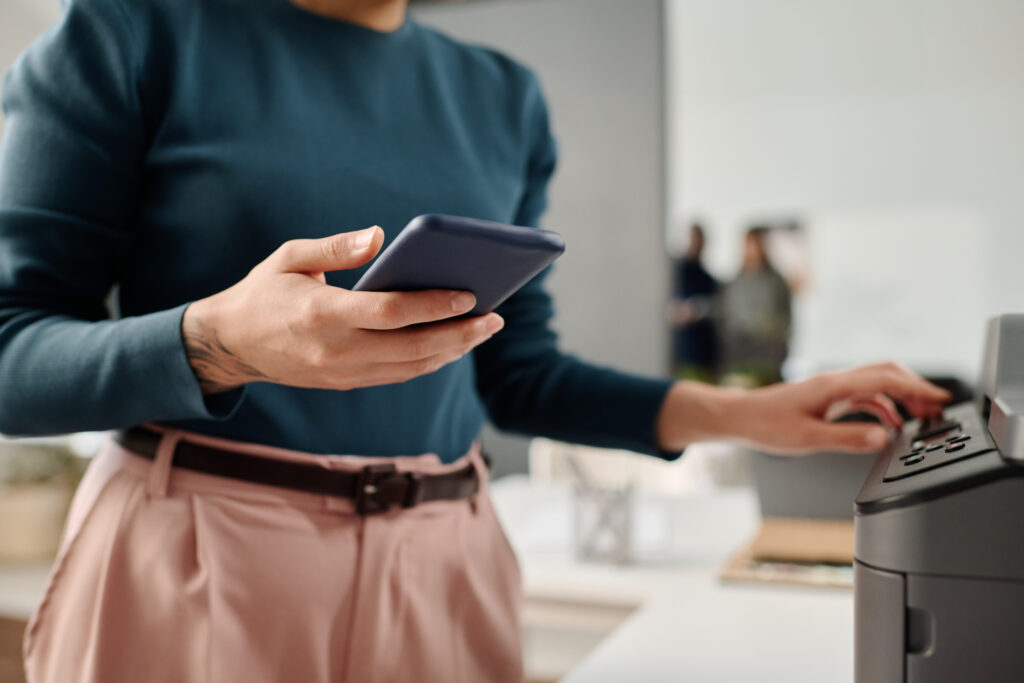
Comment connecter son téléphone à une imprimante avec NokoPrint ?
L’application propose plusieurs méthodes de connexion. Le choix dépend du matériel disponible.
Connexion Wi-Fi
Le Wi-Fi reste la méthode la plus courante.
- connecter l’imprimante au réseau local
- connecter le smartphone au même réseau
- ouvrir NokoPrint
- sélectionner l’imprimante détectée
L’appareil reste ensuite enregistré pour les impressions suivantes.
Connexion USB OTG
Une imprimante peut aussi être reliée directement au téléphone via un câble USB OTG.
Cette méthode fonctionne lorsque l’imprimante accepte une connexion USB directe et que le smartphone prend en charge l’OTG.
Connexion Bluetooth
Certaines imprimantes permettent une connexion Bluetooth.
Dans ce cas :
- activer le Bluetooth sur le téléphone
- activer le Bluetooth sur l’imprimante
- associer les deux appareils
- sélectionner l’imprimante dans l’application
Connexion automatique à l’imprimante
L’application propose une option de connexion automatique. Une fois activée, le téléphone sélectionne automatiquement l’imprimante la plus proche lorsque l’utilisateur lance une impression.
Cette fonction simplifie l’usage lorsque plusieurs imprimantes sont disponibles dans un même réseau.
Lire aussi : Comment transférer les photos de mon Samsung sur mon PC Windows ? – Vidéo
Lancer une impression depuis son téléphone
Imprimer un document avec NokoPrint se fait en quelques actions.
- Ouvrir NokoPrint
- Choisir le type de fichier à imprimer
- Sélectionner le document sur le téléphone ou dans le cloud
- Choisir l’imprimante détectée
- régler les paramètres d’impression
- lancer l’impression
Plusieurs paramètres peuvent être ajustés avant l’envoi du document :
- nombre de copies
- orientation du papier
- format de page
- impression couleur ou noir et blanc
- recto verso
- qualité d’impression
L’application affiche aussi un aperçu avant impression, ce qui permet de vérifier la mise en page avant l’envoi du document.
Le travail d’impression apparaît ensuite dans le suivi d’activité et l’utilisateur peut consulter l’historique des impressions.
Quels fichiers peut-on imprimer avec NokoPrint ?
L’application prend en charge plusieurs formats utilisés au quotidien.
Documents bureautiques
Les fichiers issus de logiciels bureautiques peuvent être imprimés directement :
- DOC/DOCX
- XLS
- PPT
- TXT
Images
Les photos et illustrations sont aussi compatibles :
- JPG
- PNG
- BMP
- GIF
Fichiers PDF
Le format PDF reste pleinement pris en charge, ce qui permet d’imprimer factures, contrats ou formulaires.
Pages web et fichiers HTML
Une page web peut être envoyée vers l’imprimante depuis un navigateur ou via une URL.
Fichiers stockés dans le cloud
L’application peut accéder aux documents stockés dans des services cloud. L’utilisateur sélectionne alors le fichier directement depuis l’interface avant de lancer l’impression.
Paramètres avancés et options disponibles
NokoPrint propose plusieurs options d’impression destinées à ajuster précisément le résultat final.
Les réglages disponibles incluent :
- gestion des couleurs
- choix du type de papier
- orientation portrait ou paysage
- format de page
- impression recto verso
- filigrane
- plage de pages
L’utilisateur peut également sélectionner une impression noir et blanc pour réduire la consommation d’encre ou choisir une impression couleur pour améliorer l’aspect visuel d’un document.
L’application permet aussi :
- de gérer plusieurs imprimantes
- d’activer un historique des impressions
- de suivre le statut d’impression en temps réel
Une version gratuite existe avec publicités. Une version Premium supprime les annonces et débloque certains réglages avancés, comme les profils d’impression enregistrés et un paramétrage couleur plus précis.