
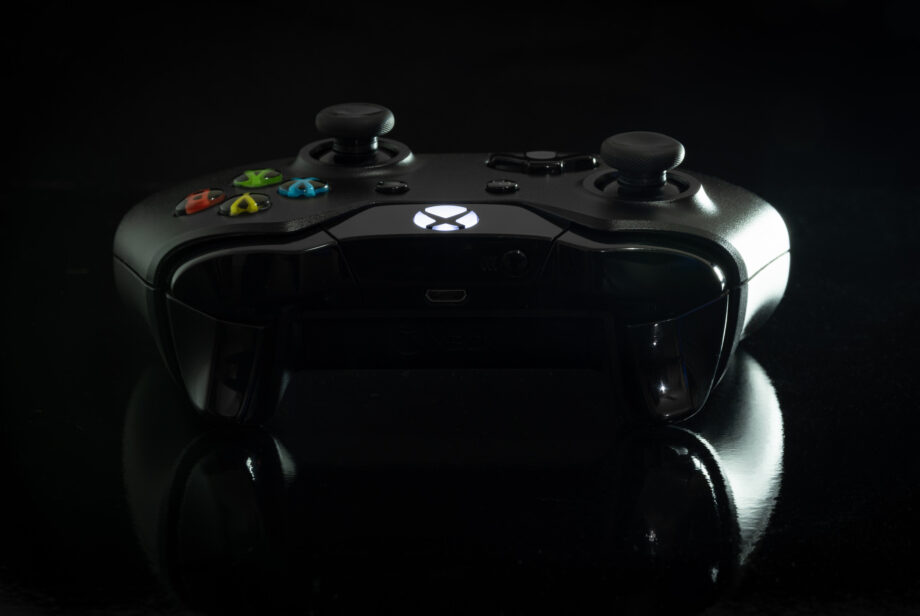
La manette Xbox 360 sans fil reste largement utilisée, que ce soit pour rejouer sur une console d’origine ou pour profiter de jeux PC compatibles. La procédure de connexion varie selon l’appareil ciblé et repose sur des choix techniques précis, notamment le protocole radio 2,4 GHz RF propre à cette génération.
Connecter une manette Xbox 360 à une console Xbox 360
La connexion à une Xbox 360 repose sur un appairage direct entre la console et la manette, sans intermédiaire logiciel. L’ensemble du processus se déroule en quelques secondes, à condition de respecter l’ordre des actions.
Après avoir allumé la console, la manette s’active en maintenant le bouton X central. La console dispose d’un bouton de synchronisation dont l’emplacement varie selon le modèle : à proximité du port carte mémoire sur les premières versions, près des ports USB sur la Xbox 360 S, ou à côté du bouton central sur la version E. Une pression sur ce bouton ouvre une fenêtre de connexion temporaire.
Sur la manette, le bouton Connexion, situé sur la tranche supérieure à côté du port filaire, doit être pressé dans les vingt secondes. Les voyants lumineux clignotent alors de façon coordonnée. Une fois stabilisés, l’association est effective et la manette peut être utilisée sans restriction de distance dans la pièce.
Connecter une manette Xbox 360 à un PC
L’utilisation sur ordinateur repose sur une contrainte matérielle incontournable : la manette ne communique pas en Bluetooth. Un récepteur USB sans fil Xbox 360 est donc indispensable pour établir la liaison.
Lire aussi : Comment se faire rembourser sur Instant Gaming ?
Choisir et installer le récepteur USB
Le récepteur se branche directement sur le PC. Sur certaines versions de Windows, l’installation des pilotes démarre automatiquement. Lorsque ce n’est pas le cas, l’installation passe par le gestionnaire de périphériques, avec la sélection manuelle du pilote Manette Xbox 360 pour Windows. Cette étape conditionne la reconnaissance correcte du périphérique.
Synchroniser la manette avec le récepteur
Une fois le récepteur opérationnel, le bouton Connexion du récepteur est pressé, suivi de celui de la manette. Le voyant vert confirme l’association. La manette devient alors détectable par les jeux compatibles.
Configurer la manette dans les jeux
La reconnaissance matérielle ne garantit pas une compatibilité automatique. Chaque jeu gère ses propres paramètres. Certains titres détectent la manette nativement, d’autres nécessitent une configuration manuelle des boutons, parfois via un logiciel de mapping comme Xpadder, afin d’adapter les commandes aux attentes du joueur.
Limites de compatibilité à connaître
La manette Xbox 360 ne fonctionne pas directement avec la Xbox One. Les deux systèmes utilisent des technologies de communication différentes : RF 2,4 GHz pour la 360, Bluetooth pour la One. Les protocoles ne sont pas interprétables entre eux, ce qui bloque toute reconnaissance native.
Des adaptateurs tiers peuvent jouer un rôle d’intermédiaire en traduisant les signaux, mais leur fonctionnement dépend du modèle choisi et nécessite parfois des réglages supplémentaires. Ces solutions contournent une limitation matérielle, sans la supprimer.
Les points de vérification en cas de problème
Une absence de connexion provient souvent de piles faibles ou mal positionnées dans la manette. L’emplacement exact du bouton de synchronisation varie aussi selon le matériel, ce qui peut entraîner des erreurs de manipulation. Une vérification méthodique de ces éléments suffit généralement à résoudre les dysfonctionnements les plus courants.