


itechgame.com
Nous contacter
Font ResizerAa
itechgame.comitechgame.com
Search

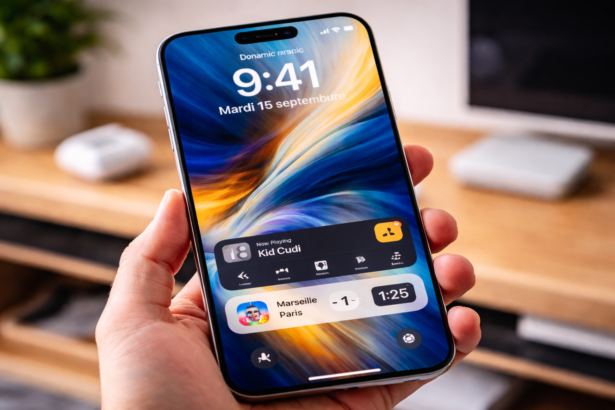
L’écran de l’iPhone 18 Pro Max paraîtra plus grand sans changer de taille

Jay iTG
Jay iTG
février 27, 2026
FacebookLike
InstagramFollow
YoutubeSubscribe
TiktokFollow
© Foxiz News Network. Ruby Design Company. All Rights Reserved.
Home » Blog » Comment faire une capture d’écran sur ordinateur PC et Mac ?
High-tech

Comment faire une capture d’écran sur ordinateur PC et Mac ?

Jay iTG
Dernière mise à jour : février 3, 2026 12:35 pm
Par Jay iTG
Partager
Comment faire une capture d’écran sur ordinateur PC et Mac
Partager

Besoin d’envoyer une image précise à un collègue, de garder une trace d’un message ou de montrer un problème à distance ? La capture d’écran sur ordinateur reste la méthode la plus rapide, à condition de connaître le bon raccourci. Sur PC Windows comme sur Mac, les systèmes intègrent déjà tout le nécessaire, sans logiciel à installer. Ce guide explique comment capturer l’écran, une fenêtre ou une zone spécifique, selon ton usage réel, avec les commandes adaptées à chaque environnement.

Sommaire
  • Faire une capture d’écran sur PC Windows
    • Les types de capture disponibles
    • Raccourcis clavier utiles
  • Faire une capture d’écran sur Mac
    • Capture de l’écran entier
  • Quelle méthode choisir selon l’usage ?

Faire une capture d’écran sur PC Windows

Sur Windows 10 et Windows 11, l’outil Capture d’écran centralise toutes les méthodes de capture. Il permet de saisir une zone précise ou l’écran entier, puis d’annoter ou de partager immédiatement.

Les types de capture disponibles

L’outil propose plusieurs modes adaptés aux situations courantes :

  • Forme libre pour entourer manuellement un élément précis
  • Rectangle pour cadrer une zone nette
  • Fenêtre pour capturer une application active
  • Plein écran pour enregistrer l’affichage complet
  • Capture vidéo pour filmer une zone de l’écran

Chaque capture est copiée automatiquement dans l’outil, ce qui permet d’ajouter des annotations, d’enregistrer ou de partager sans manipulation supplémentaire.

Raccourcis clavier utiles

  • Windows + Maj + S: ouvrir l’outil Capture d’écran et choisir le type de capture
  • Windows + Maj + R: lancer une capture vidéo d’une zone
  • écran (PrtSc): copier l’écran entier dans le presse-papiers

Sur certains PC récents, des fonctions avancées permettent d’ajuster automatiquement le cadrage ou de prélever une couleur précise à l’écran, ce qui facilite le travail graphique ou technique.

Lire aussi : noTube : zoom sur ce convertisseur YouTube puissant

Faire une capture d’écran sur Mac

Sur Mac, la capture repose sur un raccourci unique, rapide et fiable.

Capture de l’écran entier

  • Maj + Commande + 3: capture instantanée de tout l’écran

Une miniature apparaît brièvement dans un coin. Cliquer dessus permet d’annoter ou de recadrer. Sans action, l’image est enregistrée automatiquement sur le bureau.

Cette méthode convient pour partager rapidement un affichage complet, sans passer par un menu ou un outil dédié.

Quelle méthode choisir selon l’usage ?

Pour un besoin ponctuel, les raccourcis clavier restent la solution la plus rapide. Pour documenter un problème ou préparer un support explicatif, l’outil Capture d’écran sur PC offre un contrôle plus fin grâce aux annotations et à la capture vidéo. Sur Mac, la simplicité du raccourci garantit une prise immédiate, sans réglage préalable.


Partager cet article
Facebook Copier le lien
Aucun commentaire

Laisser un commentaire Annuler la réponse

Votre adresse e-mail ne sera pas publiée. Les champs obligatoires sont indiqués avec *

Yann Le Cun

Yann Le Cun, pionnier du deep learning et architecte d’une autre vision de l’IA

Jay iTG
Jay iTG
janvier 21, 2026

Tendance

Quel forfait mobile RED by SFR sans engagement choisir ?

Choisir un forfait mobile sans engagement repose rarement sur le prix seul. Volume de données,…

janvier 28, 2026

1 Go d’internet dure combien d’heures selon vos usages ?

Quand un forfait affiche 1 Go d’internet mobile, la question arrive vite : ça tient combien de…

janvier 18, 2026

Comment avoir Gemini Pro moins chère en 2026 ?

Gemini 3 Pro fait partie des modèles d’intelligence artificielle les plus avancés accessibles au grand public…

janvier 28, 2026
Gaming

Comment désactiver le crossplay sur Battlefield 6 ?

Comment désactiver le crossplay sur Battlefield 6 

Le crossplay fait partie intégrante de Battlefield 6. Par défaut, le jeu connecte les joueurs PC, PS5 et Xbox Series dans les mêmes parties. Cette ouverture améliore le remplissage des serveurs,…

Jay iTG
mars 2, 2026

Vous aimerez peut-être aussi !

Comment désactiver le crossplay sur Battlefield 6 
Gaming

Comment désactiver le crossplay sur Battlefield 6 ?

Jay iTG
mars 2, 2026
Mobile

L’écran de l’iPhone 18 Pro Max paraîtra plus grand sans changer de taille

Jay iTG
février 27, 2026
Robot humanoïde Honor
High-tech

Robot humanoïde : Honor tease une vidéo qui s’annonce révolutionnaire

Jay iTG
février 27, 2026
Quels sont les numéros qui tombent le plus souvent au tirage du Loto FDJ
Gaming

Quels sont les numéros qui tombent le plus souvent au tirage du Loto FDJ ?

Jay iTG
février 27, 2026

À propos

iTechGame.com est un média digital gaming, tech web et streaming qui analyse l’actualité et les innovations. Le site propose des contenus clairs, utiles et fiables pour les passionnés.

Liens rapides

  • Mentions légales
  • Contact
  • Politique de confidentialité
  • Plan du site

Suivez-nous

Welcome Back!

Sign in to your account

Username or Email Address
Password

Lost your password?